La respuesta breve
Elija primero un tamaño de texto cómodo con sus aplicaciones habituales y compruebe después cuántas ventanas siguen siendo utilizables una al lado de otra. Compare ese resultado con el espacio que ocupan el monitor y su peana. La resolución nativa, la escala y el zoom de una aplicación resuelven necesidades diferentes: anote los tres durante la prueba.
Empezar por tres tareas, no por una diagonal
Prepare una pequeña carpeta representativa: una hoja de cálculo en la que consulte varias columnas, una página de texto con su tamaño de letra habitual y dos aplicaciones que utilice juntas. Emplee documentos sin información confidencial si los abre en un equipo de demostración. Un vídeo atractivo a pantalla completa no responde a la pregunta de si podrá leer bien un presupuesto o una interfaz de trabajo.
Para cada tarea, formule una necesidad observable. Por ejemplo: mantener visibles los nombres de las filas mientras lee los importes, comparar dos páginas sin ocultar sus párrafos o ver las herramientas laterales de un programa sin reducir demasiado el documento. Estos criterios le permitirán descartar una pantalla que impresione en la ficha técnica pero no mejore su uso.
Mantenga el mismo contenido durante toda la comparación. Si una pantalla muestra una hoja de cálculo con letras grandes y la otra una interfaz muy compacta, la prueba mide sobre todo dos configuraciones. La preferencia final puede recaer perfectamente en el modelo más sencillo si las tareas previstas resultan más fáciles en él.
Distinguir píxeles físicos, interfaz y zoom
La resolución indica cuántos píxeles componen la imagen. La escala adapta el tamaño de los elementos de la interfaz. El zoom de un navegador o un documento actúa en otro nivel. Por tanto, dos pantallas que reciben la misma imagen pueden ofrecer una experiencia muy distinta según su tamaño físico y la configuración del software.
Microsoft recomienda generalmente los ajustes de pantalla marcados como recomendados. Su documentación distingue la escala de la resolución; una resolución inferior a la nativa puede reducir la nitidez o modificar el encuadre.
En la práctica, empiece por identificar los parámetros activos en lugar de cambiarlos todos. Anote después un solo ajuste y vuelva a abrir los tres documentos. Si únicamente una aplicación sigue siendo difícil de leer, revise su propio zoom antes de modificar todo el escritorio. Así sabrá si el problema procede de la pantalla, del ajuste general o de un programa concreto.
Entender el espacio útil con un ejemplo numérico
Tomemos una pantalla de 3.840 × 2.160 píxeles. En un modelo simplificado de escala, un factor del 150 % corresponde a un espacio lógico de unos 2.560 × 1.440: se dividen ambas dimensiones entre 1,5. Al 200 %, el mismo cálculo da 1.920 × 1.080. El panel no ha cambiado; lo que cambia es el espacio lógico asignado a los elementos.
Este cálculo didáctico ayuda a entender por qué la palabra 4K no garantiza cuatro ventanas grandes y legibles. El resultado real depende del sistema, de las aplicaciones y de cómo gestionen la escala. Por eso debe observarse en el equipo previsto, sin equiparar automáticamente un valor lógico con una resolución enviada por la conexión de vídeo.
Otro ejemplo ficticio: dos ventanas necesitan 1.200 píxeles lógicos de anchura cada una y se reservan 80 píxeles entre ellas. Su necesidad conjunta es de 2.480. Un espacio lógico de 2.560 deja 80 para el resto; uno de 1.920 no permite esa disposición. Si los caracteres resultan demasiado pequeños para obtener esos 2.560, la ganancia de espacio aporta poca utilidad.
| Caso didáctico | Cálculo | Espacio lógico aproximado |
|---|---|---|
| 3.840 × 2.160 al 150 % | Dimensiones divididas entre 1,5 | 2.560 × 1.440 |
| 3.840 × 2.160 al 200 % | Dimensiones divididas entre 2 | 1.920 × 1.080 |
| Dos ventanas y un intervalo | 1.200 + 1.200 + 80 | Se necesitan 2.480 píxeles de anchura |
Comparar con el sistema que realmente utilizará
El ordenador que controlará la pantalla forma parte de la compra. Lleve su referencia exacta, su sistema y las aplicaciones importantes. Una prueba satisfactoria con otro equipo no confirma que sus opciones de visualización vayan a ser idénticas. Compruebe especialmente el comportamiento tras la suspensión, la reconexión y el traslado de una ventana entre dos pantallas.
Apple también describe el equilibrio entre elementos más grandes y espacio disponible. Según el ajuste elegido, algunas ventanas pueden dejar de caber enteras; una resolución a escala también puede afectar al rendimiento.
El objetivo no es buscar el ajuste más extremo. Pruebe uno que pueda mantener a diario y utilice realmente un menú, un cuadro de diálogo y una barra de herramientas. Una ventana principal agradable puede ocultar controles secundarios difíciles de alcanzar. Anote la configuración exacta que funciona para reproducirla después de la instalación.
Medir la mesa con la peana y los cables
Recorte una plantilla de papel que represente la anchura del monitor y la superficie ocupada por la peana a partir del plano de dimensiones del fabricante. Colóquela en la mesa con el teclado, el ratón y los objetos que realmente utiliza. Añada el espacio necesario detrás de los conectores: debe ser posible conectar y conducir un cable sin aplastarlo contra la pared.
Para organizar el puesto, el INRS recomienda equipos regulables y adaptados a la persona y a la actividad. La posición de la pantalla debe elegirse junto con el puesto completo, en lugar de partir de una medida universal.
Compruebe el recorrido del ajuste de altura y la posibilidad de inclinar el monitor. Si contempla un brazo, verifique su compatibilidad con la pantalla y la mesa, especialmente el punto de fijación, la masa admitida y el espacio libre necesario. El brazo puede liberar la superficie de la mesa, pero no elimina el volumen por el que se desplaza la pantalla.
Comprobar la cadena de vídeo sin comprar funciones innecesarias
Escriba la cadena completa: ordenador, base de conexión si la hay, cable y entrada del monitor. Consulte la resolución y la frecuencia admitidas por esa combinación en la documentación correspondiente. El número de conectores de la pantalla no demuestra que todas sus configuraciones vayan a funcionar con los ajustes máximos.
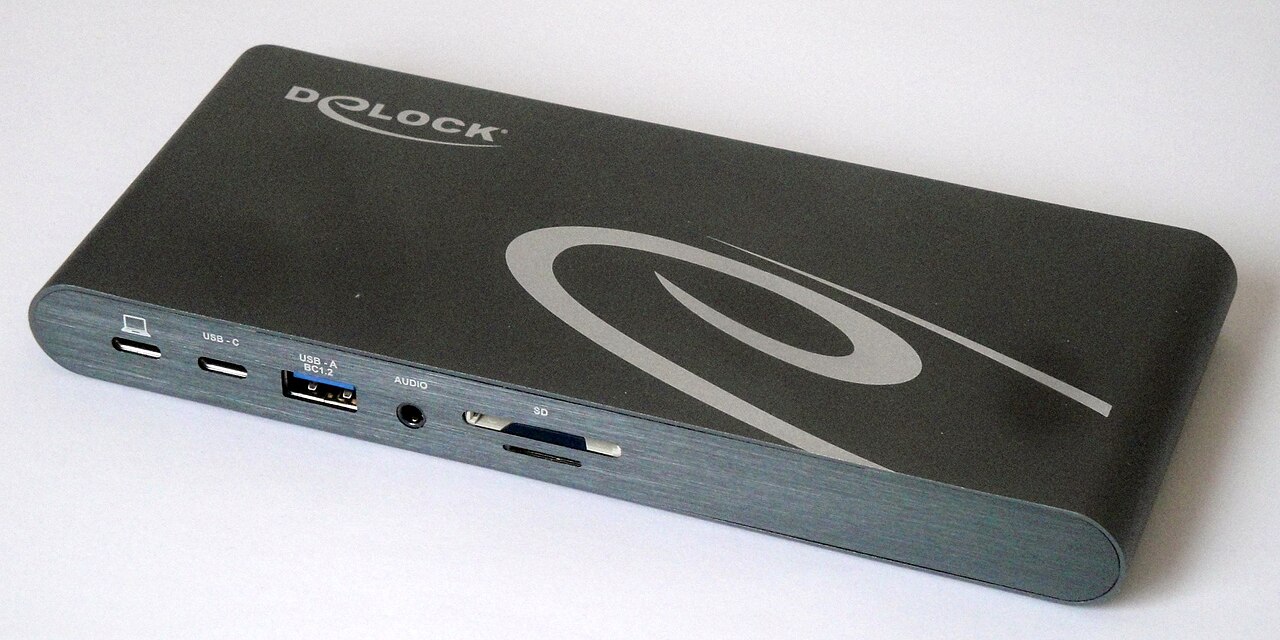
Separe después las funciones buscadas. La imagen, la carga del ordenador, la red y los periféricos USB cumplen papeles distintos. Un monitor con concentrador puede simplificar el escritorio, pero solo si esas funciones se corresponden con su ordenador y con el puerto utilizado. Compare su coste con el material que ya tiene, sin contabilizar dos veces una base de conexión que siga siendo útil.
Si la conexión pasa a ser el tema principal, utilice la ficha dedicada a las bases USB-C. Para elegir el monitor, mantenga una conclusión breve: ¿funciona el modo de visualización elegido con la cadena prevista y las funciones adicionales evitan realmente un accesorio?
Crear una tabla de decisión que pueda repetir
Compare los candidatos en sus tres tareas con un tamaño de texto aceptable y anote qué exige una concesión. Puede tratarse de una columna oculta, una peana demasiado profunda o una ventana que deba mover con frecuencia. Evite convertir estas observaciones en una puntuación científica: describen su puesto y su trabajo.
Termine con el coste del conjunto instalado: monitor, soporte si es necesario, cable adecuado y accesorios imprescindibles. Compruebe también la documentación, los ajustes accesibles y las condiciones de servicio aplicables a la oferta considerada. Tendrá así una decisión explicable: este modelo permite estas tareas, en este espacio y con este equipo.
| Pregunta de comparación | Observación útil |
|---|---|
| ¿Es legible el texto? | Escala y zoom anotados |
| ¿Caben las ventanas necesarias? | Aplicaciones y disposición mantenidas |
| ¿Cabe el equipo en la mesa? | Peana, cables y desplazamientos incluidos |
| ¿Está confirmada la conexión? | Ordenador, cable y modo de vídeo identificados |
| ¿Es comparable el coste? | Mismo conjunto de accesorios |
Para tener a mano
FAQ
¿Una pantalla 4K muestra necesariamente más contenido?
Depende, entre otras cosas, de la escala. Parte de los píxeles puede servir para dibujar con más detalle elementos del mismo tamaño lógico. Compare las ventanas visibles con el ajuste que realmente utilizará.
¿Hay que reducir la resolución para agrandar el texto?
Revise primero la escala y el zoom de la aplicación. Anote el resultado manteniendo una imagen nítida y compruebe las opciones recomendadas para su sistema y su pantalla.
¿Basta una diagonal grande para dos aplicaciones?
No: también influyen su anchura mínima, el tamaño de texto elegido y la resolución. Abra las dos aplicaciones con sus paneles habituales antes de decidir.
¿Debe incluirse la peana suministrada en la comparación?
Sí. Determina parte del espacio ocupado y de los ajustes disponibles. Si la sustituye por un brazo, añádalo al coste y compruebe las compatibilidades mecánicas.