
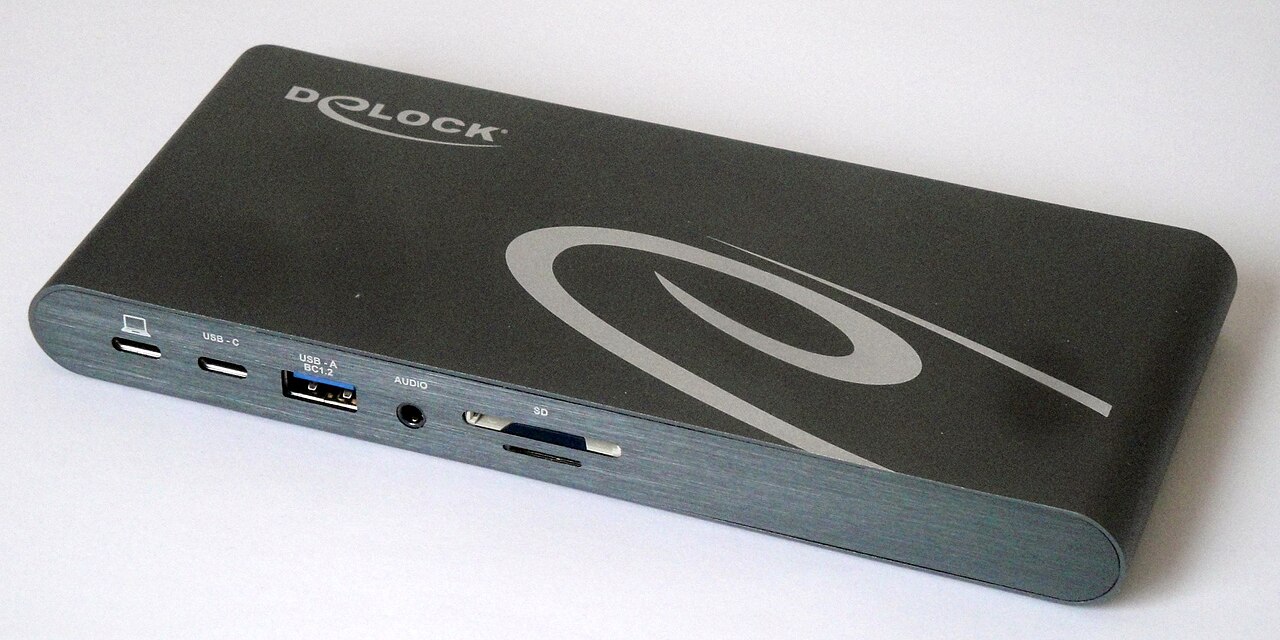
La respuesta breve
Escriba la configuración deseada de forma que se pueda comprobar: ordenador y sistema, dos pantallas independientes, resolución y frecuencia de cada una, potencia entregada al portátil y periféricos conectados a la vez. Compare después esa línea con las tablas de compatibilidad de la base. El conector USB-C, por sí solo, no garantiza ni una salida de vídeo, ni dos escritorios ampliados, ni una recarga suficiente.
Empezar por lo que deben mostrar las dos pantallas
Dos pantallas pueden servir para duplicar una presentación o para ampliar el espacio de trabajo. No son los mismos resultados: el modo espejo muestra el mismo escritorio, mientras que el modo ampliado permite colocar ventanas distintas en cada monitor. Para quien escribe mientras consulta sus fuentes, dos tomas que solo ofrecen una imagen duplicada no cubren la necesidad.
Anote también si la pantalla del portátil permanece abierta. Añada la resolución y la frecuencia que busca para cada monitor y, a continuación, las entradas disponibles. Que una pantalla tenga una toma HDMI y otra DisplayPort no demuestra que ambas entradas acepten exactamente los mismos modos. La tabla útil asocia, por tanto, una entrada concreta con un cable y un modo de visualización, sin limitarse a «pantalla 4K».
| Elemento | Información que hay que anotar |
|---|---|
| Ordenador | Referencia completa, chip o procesador, sistema |
| Pantalla 1 y pantalla 2 | Resolución, frecuencia, entrada utilizada |
| Organización | Espejo o ampliado; pantalla del portátil abierta o cerrada |
| Periféricos | Cámara web, almacenamiento, red y audio utilizados a la vez |
Identificar la tecnología que hay detrás de las tomas
Plugable distingue dos vías en sus estaciones compatibles: las salidas DisplayLink utilizan un chip y un programa, mientras que las salidas Alt Mode MST transportan una señal de vídeo nativa suministrada por el ordenador. El resultado depende, por tanto, también del sistema y de las capacidades del equipo anfitrión. Dos tomas de aspecto idéntico pueden pertenecer a vías distintas.
Para elegir, pida el esquema de conexión correspondiente a su máquina. Una ficha que diga «cuatro pantallas» puede describir varias tecnologías en la misma caja y una instalación de software obligatoria. En un ordenador profesional administrado, compruebe antes de comprar que esa instalación está autorizada y se mantiene actualizada. Una salida nativa y una solución por software pueden responder ambas a una necesidad, pero no se evalúan solo con la fotografía del producto.
En un Mac, comprobar el modelo y la conexión exactos
Apple indica que el número de pantallas simultáneas depende del modelo de Mac, así como de las resoluciones y frecuencias empleadas. Hay que consultar la línea correspondiente al chip real, en lugar de aplicar una regla general a todos los MacBook. Algunas configuraciones imponen además condiciones relativas a la pantalla integrada.
La guía de Dell sobre varias bases Thunderbolt y equipos Apple muestra una segunda trampa: según los puertos utilizados, dos monitores pueden quedar duplicados en lugar de ampliados. Sus esquemas precisan combinaciones de conexión. Este ejemplo justifica una comprobación por referencia; no permite prometer el mismo resultado con cualquier base USB-C ni con otro ordenador.
Leer la potencia entregada al ordenador, no la del adaptador
Un adaptador de corriente grande puede alimentar la base, sus tomas y el portátil. La cifra impresa en ese adaptador no es, por tanto, automáticamente la potencia disponible para el ordenador. Anote el valor anunciado hacia el equipo anfitrión y las condiciones asociadas, y compárelos con las recomendaciones del fabricante del portátil para su uso.
Tomemos un caso ficticio: el cargador habitual figura con 100 W, mientras que la base anuncia 65 W hacia el equipo. La diferencia aritmética de 35 W no demuestra ni una avería ni una incompatibilidad total; señala una pregunta por resolver. Averigüe si la máquina acepta esa alimentación y qué límites aparecen bajo carga. Que se recargue durante una reunión no valida una exportación de vídeo prolongada.
Evite también acumular alimentadores o adaptadores al azar para «completar» la potencia. Quédese con la conexión documentada por el fabricante. La configuración correcta incluye la alimentación, su cable, el cable hacia el equipo y los periféricos previstos, y no solo la estación desnuda.
Establecer un presupuesto de puertos realmente disponibles
Dibuje el escritorio en funcionamiento: cable hacia el ordenador, dos monitores, red, cámara web, teclado y disco externo. Distinga los puertos que sirven para conectar la base al portátil de los que quedan libres para los accesorios. Una toma USB-C puede estar destinada a la alimentación o a un periférico sin constituir una salida de vídeo adicional.
El número de tomas tampoco dice cómo se reparten sus recursos. Si su trabajo combina videollamada y copia de archivos, busque los límites documentados para ese uso simultáneo. No necesita calcular usted mismo toda la arquitectura: lo importante es evitar comparar un rendimiento máximo obtenido en solitario con su escenario completo. Anote las condiciones que faltan y pida una confirmación concreta.
Preparar una prueba que reproduzca una jornada de trabajo
Una prueba útil empieza por los ajustes de pantalla: cada pantalla aparece por separado, se pueden seleccionar la resolución y la frecuencia deseadas, y las ventanas pasan de una a otra. Continúe con la red, una videoconferencia y el almacenamiento que utilice realmente. Termine con la suspensión, la reactivación, la desconexión y la nueva conexión.
Observe también el lugar que ocupa la caja, la longitud del cable hacia el ordenador y el acceso a sus tomas. Una base técnicamente correcta puede obligar a tensar el cable cada vez que se abre el portátil o a mover una pantalla para conectar una memoria USB. Estos detalles cuentan más que un puerto adicional que nunca se usa. Conserve las versiones del sistema y del firmware de la prueba para poder reproducir el resultado.
Este protocolo es un método propuesto, no una prueba que hayamos realizado sobre un modelo. Haga constar en su comparación «confirmado por la documentación», «probado en esta configuración» o «por comprobar». Estos tres estados evitan convertir una hipótesis de compatibilidad en una certeza.
Comparar el coste de la configuración completa
Sume la base, el adaptador de alimentación si se vende por separado, los cables adecuados y los posibles adaptadores. Examine después las consecuencias prácticas: software que mantener, cargador que se conserva sobre la mesa, espacio ocupado y tiempo de reconexión. La caja más barata puede seguir siendo la mejor opción si esas limitaciones no molestan en su uso; la más completa no es automáticamente más sencilla.
Antes de pedir, redacte una sola frase que describa el resultado esperado. Por ejemplo: «dos pantallas ampliadas en los modos indicados, red por cable y cámara web, con alimentación documentada del portátil». Una respuesta comercial que confirme esa frase sobre las referencias exactas es mucho más útil que una respuesta «compatible con USB-C».
Para tener a mano
FAQ
¿Una base con dos HDMI ofrece necesariamente dos pantallas independientes?
No. Hay que comprobar la tecnología utilizada, el sistema y los límites del ordenador. Dos salidas físicas pueden acabar en una imagen duplicada en una configuración determinada.
¿Hay que preferir siempre Thunderbolt?
No. Empiece por las funciones necesarias y la compatibilidad de su máquina. Una configuración menos compleja puede bastar; que aparezca el nombre Thunderbolt no exime de comprobar las pantallas y los puertos utilizados.
¿Se pueden reutilizar todos los cables USB-C?
Solo si sus características son adecuadas para las funciones pedidas y para el equipo. La forma idéntica de los conectores no establece sus capacidades de datos, de vídeo o de alimentación.
¿Qué hacer si la imagen funciona pero la recarga no?
Revise el puerto del equipo, la alimentación y el cable previstos en el manual, y después la potencia que llega al portátil. No concluya que la carga es compatible solo porque haya imagen.

.jpg)